Shadowsocks客户端使用教程(win7/android/mac/ios)
准备账号:
| 服务端(ip) | 45.55.20.8 |
|---|---|
| 端口(port) | 8088 |
| 密码(passwd) | 123457 |
window7 平台
客户端软件: 下载
密码: jgvp
1. 客户端配置:
首先使用我们提供的 Windows 版客户端。放到任意目录下(建议放到 D:\Program Files\shadowsocks 文件夹下,并设置快捷方式到桌面上方便下次快速打开。),然后双击打开。
添加节点。
根据用户信息和节点列表,填写我们的服务器地址、端口号,以及您的连接密码、加密方式。填写完毕后点“确定”按钮。
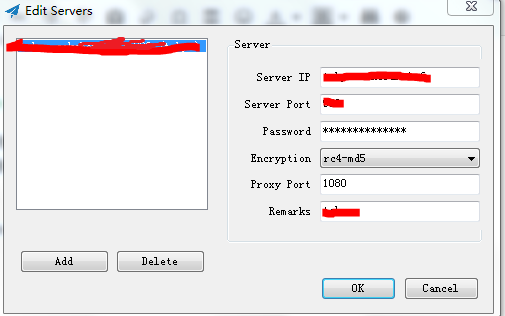
注:
Encryption: 加密方式,默认选择aes-256-cfb
Proxy Port: 本地端口(保留默认1080即可)
Remarks(备注): 给这个链接起个名字
2. 开启代理:
按按照上面配置好shadowsocks客户端后,点击OK后会最小化到托盘,此时,右击桌面右下角托盘图标,指向Server,确保勾选的是PAC模式(如果是Global的话是全局模式(没必要), PAC则是GFWList智能翻墙模式),然后点击菜单最上面的启用后即可。
3. 关闭代理:
如果要取消代理,再次点击“启用”即可,此时程序会自动修改系统代理配置,然后就可以通过浏览器自动翻墙了(确保浏览器的代理设置为“系统代理配置”)。
注意:
- 如果您装有360等国产流氓软件,请确保把shadowsocks添加进白名单,不要阻拦其修改网络配置,最好直接将这类软件卸载,换成更加给力的国外软件。
- 压缩包解压之后安装,不要直接在压缩包里面点击安装,避免不必要的报错问题。
android 平台
安装:
下载方式:
1. 扫描二维码下载:

2. 客户端软件: 百度盘下载
密码: fqy3
使用:
添加节点:
方式一:扫描二维码(推荐):
1.打开影梭客户端后,点“+”按钮。然后点扫描二维码,扫描 SS 二维码就可以了。
2.二维码获取方式: 电脑端右键shadowsocks图标出现菜单 -> 服务器 -> 分享服务器配置会出现二维码
方式二:手动填写配置文件:
1,打开影梭客户端后 点“+”按钮。然后点“手动设置”。进行填写
配置名称:请随意填写,只是用于区分您的服务器,并不影响到正常使用。
服务器:请填写您从配置设置中看到的节点信息,每个配置文件只能填写一个服务器地址。
远程端口:请填写您从配置设置中看到的连接端口。
本地端口:由您来确定,一般为1080不需要修改。
密码:请填写您从配置设置中看到的连接密码。
加密方法:请填写您从配置设置中看到的加密方式。
点击配置文件就会自动连接上了。
mac 平台
客户端软件: 下载
密码: haes
安装客户端
第一步:安装 PCRE
打开终端,输入如下命令安装 pcre:
/usr/bin/ruby -e "$(curl -fsSL https://raw.githubusercontent.com/Homebrew/install/master/install)" && brew update && brew install pcre
第二步:安装 Shadowsocks
下载完成后,双击压缩包解压。
打开 Finder,将解压出来的 ShadowsocksX-R 拖进应用程序中。这样就可以在 Launchpad 中显示了。
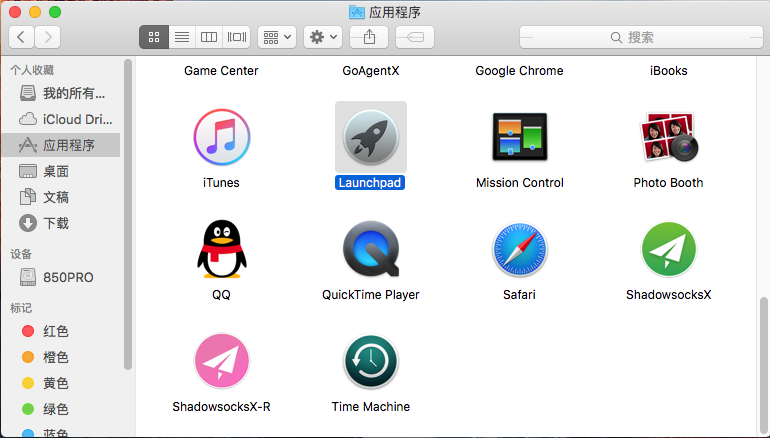
- 在 Launchpad 中,找到 ShadowsocksX-R,打开。

添加 SS 配置
有两种比较常用的方法,一种是直接填写服务器连接信息,一种是直接扫二维码。
<1> 扫二维码添加节点(推荐)
- 点顶栏上的小飞机图标,选择 服务器->扫描屏幕上的二维码 选项,然后直接扫描您在您订购的 SS 套餐中,对应节点的 SSR 二维码即可。

- 扫描成功后,从 服务器-> 节点 中勾选您想使用的节点,然后点 打开 ShadowsocksX 即可使用。

<2> 直接填写服务器连接信息
- 点顶栏上的小飞机图标,选择 服务器->服务器设置… 选项,点 + 按钮,然后直接填写您订购的 SS 套餐中,对应的节点信息。

- 填写完毕后,点击确定,从 服务器-> 节点 中勾选您想使用的节点,然后点 打开 Shadowsocks 即可使用。
高级
ShadowsocksX 有两种代理方式,一种是全局方式,一种是 PAC 方式。
全局方式任意联网应用都走代理。
PAC 方式有:
绕过中国 IP:所有在国内的 IP 地址,不走代理;
PAC 自动模式:通过读取托管于 github 上的 gfwlist 列表来走代理,表外的网址不走代理。
IOS 平台
客户端软件(app store): 下载
略。
安装配置或者使用中如有问题可以加微信咨询
